


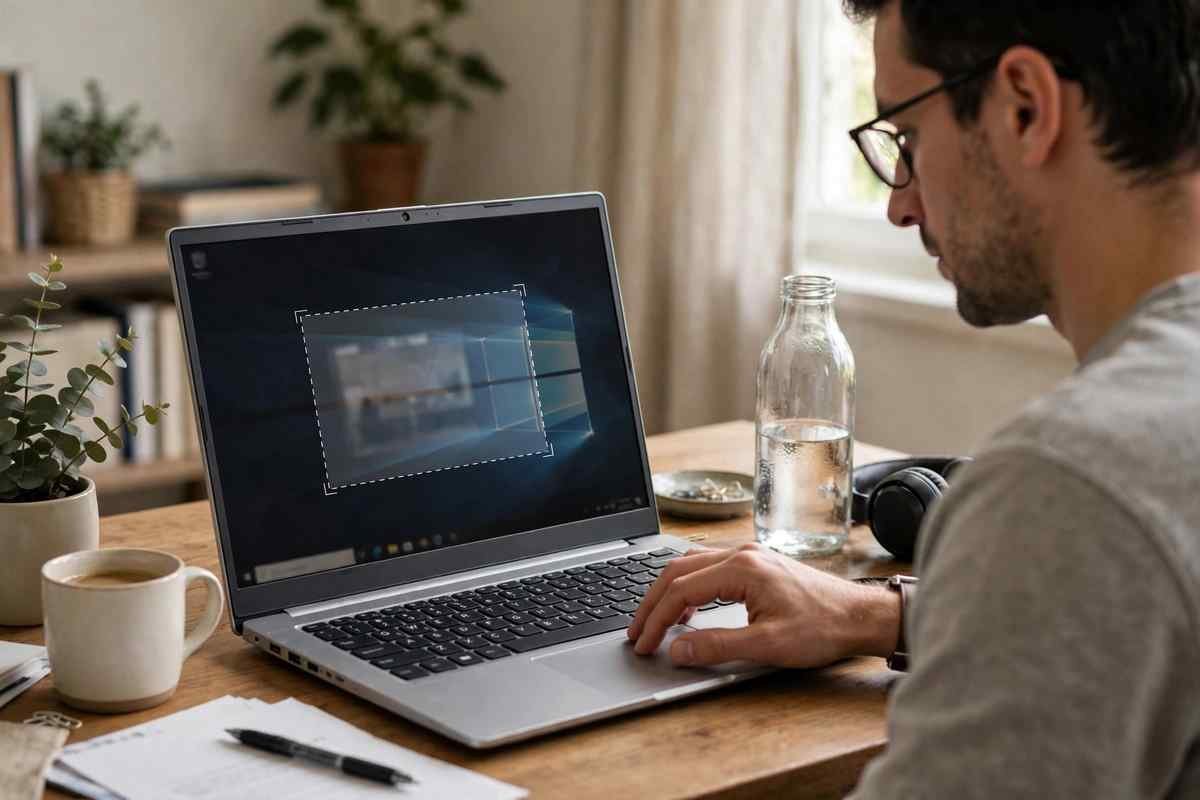
ونڈوز پر اسکرین شاٹ لینا بظاہر آسان ہونا چاہیے، مگر طریقوں اور کی بورڈ شارٹ کٹس کی بھرمار میں الجھن ہو سکتی ہے۔ چاہے کسی خرابی کا پیغام محفوظ کرنا ہو، ویڈیو کال کا حصہ لینا ہو یا دوست سے کچھ شیئر کرنا ہو — ونڈوز پر اسکرین شاٹ لینے کے طریقے جاننا آپ کا وقت اور پریشانی بچائے گا۔ اس رہنما تحریر میں 5 آسان طریقے بتائے گئے ہیں جو ونڈوز 10 اور ونڈوز 11 دونوں پر کام کرتے ہیں، ساتھ یہ بھی کہ اسکرین شاٹ کہاں جاتے ہیں، انہیں کیسے ایڈٹ کریں اور مسئلہ ہو تو کیا کریں۔
سب سے اچھی بات یہ ہے کہ کچھ انسٹال کرنے کی ضرورت نہیں۔ ونڈوز میں اسکرین کیپچر کے کئی بلٹ اِن ٹولز موجود ہیں، اور ایک بار صحیح بٹن معلوم ہو جائیں تو اکثر طریقے ایک دو سیکنڈ کے ہیں۔
اسکرین شاٹ کی ضرورت کیوں پڑتی ہے؟
اسکرین شاٹ سوچ سے زیادہ موقعوں پر کام آتے ہیں۔ کمپیوٹر کے مسئلے پر خرابی کے پیغام کا اسکرین شاٹ ٹیکنیشن کو تحریری وضاحت سے کہیں بہتر سمجھاتا ہے۔ طلبہ اور دفتری عملہ نوٹس کے لیے سلائیڈز اور ویب صفحات محفوظ کرتے ہیں۔ آن لائن اپنے تحفظ کے لیے بھی یہ مفید ہیں — مشکوک پیغام غائب ہونے سے پہلے اسے محفوظ کر لیں۔ بس خیال رکھیں کہ بینک اسکرین، پاس ورڈ یا ون ٹائم کوڈز کے اسکرین شاٹ کبھی کسی کو نہ بھیجیں۔
طریقہ 1: ونڈوز + شفٹ + S سے اسکرین کا حصہ لیں
یہ تیز ترین اور لچکدار طریقہ ہے، ونڈوز 10 اور 11 دونوں پر کام کرتا ہے۔ ونڈوز کی + شفٹ + S ایک ساتھ دبائیں۔ اسکرین ہلکی مدھم ہوگی اور اوپر ایک چھوٹا ٹول بار آئے گا۔
ٹول بار میں چار انتخاب ہیں: مستطیل اسنپ سے کسی بھی حصے کے گرد خانہ کھینچیں، فری فارم سے کوئی بھی شکل بنائیں، ونڈو اسنپ سے ایک کلک میں کھلی ونڈو لیں، یا فل اسکرین اسنپ سے پوری اسکرین۔
انتخاب کے بعد اسکرین شاٹ کلپ بورڈ میں کاپی ہو جاتا ہے۔ اسکرین کے نیچے دائیں کونے میں ایک اطلاع آئے گی — اس پر کلک کریں تو تصویر اسنپنگ ٹول ایپ میں کھلے گی، جہاں آپ اس پر لکھ سکتے ہیں، حصے نمایاں کر سکتے ہیں، کاٹ سکتے ہیں یا فائل محفوظ کر سکتے ہیں۔ اطلاع چھوٹ جائے تو بھی تصویر کلپ بورڈ میں موجود رہتی ہے — پینٹ، ورڈ یا واٹس ایپ میں Ctrl + V سے پیسٹ کریں۔
طریقہ 2: پرنٹ اسکرین کی سے پوری اسکرین
پرنٹ اسکرین کی (اکثر PrtScn یا PrtSc لکھا ہوتا ہے) ونڈوز کا قدیم ترین طریقہ ہے۔ ایک بار دبانے سے پوری اسکرین کی تصویر کلپ بورڈ میں کاپی ہو جاتی ہے۔ فائل خودکار طور پر محفوظ نہیں ہوتی۔
اس کے بعد پینٹ، ورڈ یا کسی چیٹ میں Ctrl + V دبا کر پیسٹ کریں۔ لیپ ٹاپ پر بعض اوقات Fn کی کے ساتھ دبانا پڑتا ہے، کیونکہ یہ کی کسی اور فنکشن کے ساتھ مشترکہ ہوتی ہے۔
طریقہ 3: آلٹ + پرنٹ اسکرین سے ایک ونڈو
کبھی صرف وہ ونڈو چاہیے ہوتی ہے جس میں آپ کام کر رہے ہیں، نہ کہ ٹاسک بار سمیت پورا ڈیسک ٹاپ۔ آلٹ + پرنٹ اسکرین دبائیں — صرف فعال ونڈو کی تصویر کلپ بورڈ میں کاپی ہوگی۔ Ctrl + V سے پیسٹ کر کے استعمال کریں۔
طریقہ 4: ونڈوز + پرنٹ اسکرین سے خودکار محفوظ
اگر بغیر پیسٹ کیے فائلیں خودکار محفوظ چاہئیں تو ونڈوز کی + پرنٹ اسکرین دبائیں۔ اسکرین ہلکی سی جھپکے گی اور ونڈوز تصویر PNG فائل کے طور پر محفوظ کر لے گا۔
یہ اسکرین شاٹ پکچرز > اسکرین شاٹس فولڈر میں ملتے ہیں۔ جب ایک ساتھ کئی اسکرین شاٹ لینے ہوں تو یہ سب سے آسان طریقہ ہے۔
طریقہ 5: ایکس باکس گیم بار سے گیمز اور ایپس
ونڈوز کی + G دبائیں تو ایکس باکس گیم بار کھلتا ہے۔ کیمرے کے آئیکن پر کلک کریں یا ونڈوز کی + آلٹ + پرنٹ اسکرین دبائیں — فعال گیم یا ایپ کا اسکرین شاٹ لے لیا جائے گا۔
گیم بار کے اسکرین شاٹ خودکار طور پر ویڈیوز > کیپچرز فولڈر میں محفوظ ہوتے ہیں۔ یہ ڈیسک ٹاپ یا فائل ایکسپلورر کی تصویر نہیں لے سکتا — اس کے لیے اوپر کے طریقے استعمال کریں۔
اسنپنگ ٹول ایپ: ایک جگہ مزید آپشن
ونڈوز 10 اور 11 میں اسنپنگ ٹول نامی مفت ایپ موجود ہے۔ اسٹارٹ مینیو میں تلاش کر کے کھولیں۔ New پر کلک کر کے اسنپ شروع کریں، یا 3، 5 یا 10 سیکنڈ کی تاخیر لگائیں — تاخیر اس وقت مفید ہے جب کیپچر سے پہلے کوئی مینیو کھولنا ہو۔ کیپچر کے بعد ایڈیٹر میں کاٹنے، قلم سے لکھنے، ہائی لائٹ کرنے اور فائل محفوظ کرنے کے آپشن ملتے ہیں۔
آپ کے اسکرین شاٹ کہاں جاتے ہیں؟
خلاصہ یہ ہے: ونڈوز + شفٹ + S اور پرنٹ اسکرین والے طریقے صرف کلپ بورڈ میں جاتے ہیں۔ ونڈوز + پرنٹ اسکرین خودکار طور پر پکچرز > اسکرین شاٹس میں فائل بناتا ہے۔ گیم بار کے کیپچر ویڈیوز > کیپچرز میں محفوظ ہوتے ہیں۔
مسائل کا حل
اگر کوئی طریقہ کام نہ کرے تو عام وجوہات یہ ہیں: کی بورڈ کو Fn کی درکار ہو سکتی ہے؛ کچھ ایپس (بینک ایپس، نیٹ فلکس جیسی اسٹریمنگ) سیکیورٹی کی وجہ سے اسکرین شاٹ بلاک کرتی ہیں اور کالی تصویر آتی ہے — یہ معمول ہے؛ ونڈوز + شفٹ + S کام نہ کرے تو سیٹنگز > ایپس میں اسنپنگ ٹول کی مرمت (Repair) آزمائیں؛ اور اگر کلپ بورڈ خالی لگے تو فوراً دوبارہ اسنپ لے کر پیسٹ کریں۔
اکثر پوچھے گئے سوالات
ونڈوز 11 پر اسکرین شاٹ کیسے لیں؟
اس رہنما تحریر کے پانچوں طریقے ونڈوز 11 پر کام کرتے ہیں۔ تیز ترین ونڈوز + شفٹ + S ہے۔ ونڈوز 11 میں اسنپنگ ٹول بہتر بھی ہوا ہے اور اس میں اسکرین ریکارڈنگ بھی ہے۔
میرے اسکرین شاٹ کالے کیوں آتے ہیں؟
کالے اسکرین شاٹ کا مطلب عام طور پر یہ ہے کہ ایپ اسکرین کیپچر بلاک کرتی ہے۔ بینک ایپس اور اسٹریمنگ سروسز محفوظ مواد استعمال کرتی ہیں — یہ سیکیورٹی فیچر ہے، خرابی نہیں۔
کیا میں اسکرین شاٹ محفوظ ہونے کی جگہ بدل سکتا ہوں؟
جی ہاں۔ ونڈوز + پرنٹ اسکرین والے کیپچرز کے لیے پکچرز میں اسکرین شاٹس فولڈر پر رائٹ کلک کریں، پراپرٹیز > لوکیشن ٹیب میں نیا فولڈر منتخب کریں۔
ویب ڈیسک
