


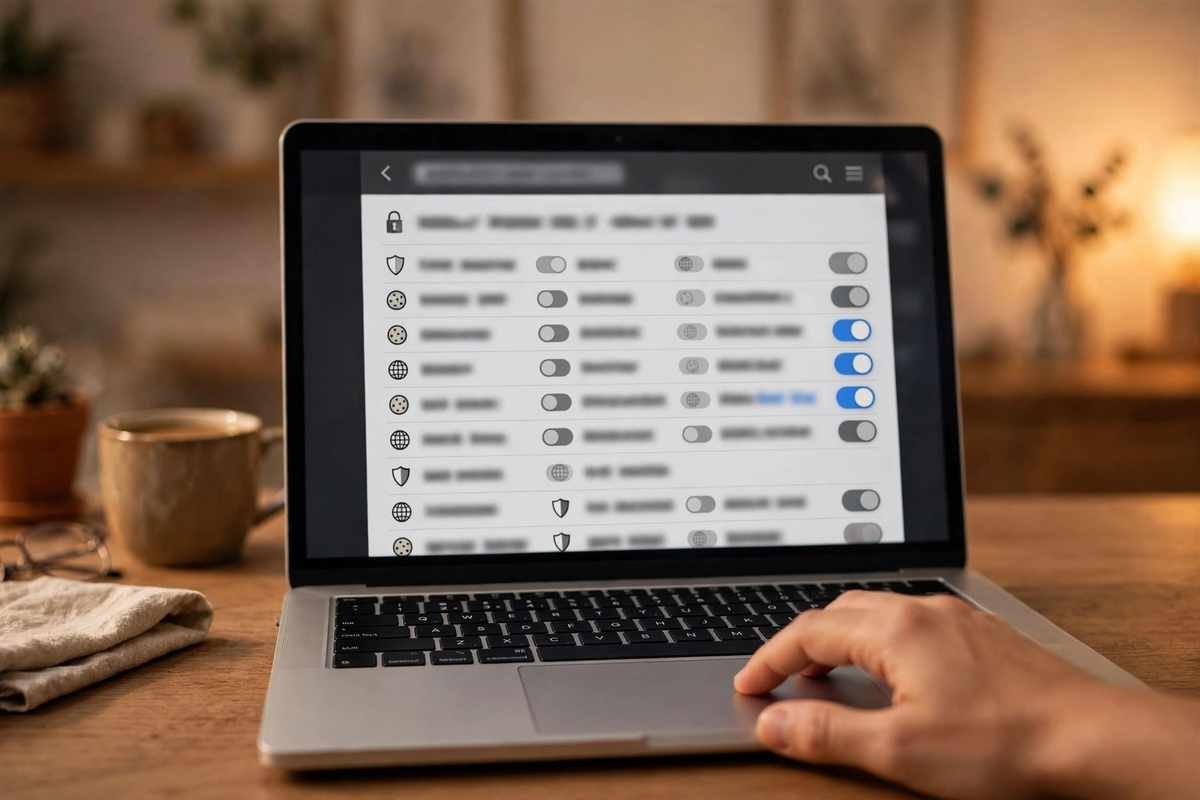
ویب سائٹس آپ کو یاد رکھتی ہیں — آپ کا لاگ ان، آپ کی خریداری کی ٹوکری، آپ کی زبان کی ترجیح — ان سب کے پیچھے کوکیز نامی چھوٹی فائلیں ہوتی ہیں۔ لیکن کوکیز آپ کی براؤزنگ پر نظر بھی رکھتی ہیں، جگہ گھیرتی ہیں اور ویب سائٹس میں خرابی کا باعث بن سکتی ہیں۔ کوکیز ڈیلیٹ کرنا ایک آسان مہارت ہے جو بہت سے عام مسائل حل کرتی ہے اور آپ کو اپنی پرائیویسی پر زیادہ کنٹرول دیتی ہے۔ اس گائیڈ میں ہم بتائیں گے کہ کروم، سفاری اور فائرفاکس میں کوکیز کیسے صاف کی جائیں، کوکیز دراصل کیا ہوتی ہیں، اور انہیں صاف کرنے کے بعد کیا ہوتا ہے۔
کسی بھی براؤزر میں کوکیز ڈیلیٹ کرنے میں ایک منٹ سے بھی کم وقت لگتا ہے، اور آپ چاہیں تو سب صاف کر سکتے ہیں یا صرف مخصوص ویب سائٹس کی۔ گھبرانے کی کوئی بات نہیں: آپ کے بک مارکس، محفوظ فائلیں اور انسٹال شدہ ایکسٹینشنز اپنی جگہ رہتے ہیں۔
کوکیز دراصل کیا ہوتی ہیں؟
کوکیز چھوٹی ٹیکسٹ فائلیں ہوتی ہیں جو ویب سائٹس آپ کے براؤزر میں محفوظ کرتی ہیں۔ جب آپ کسی سائٹ پر جاتے ہیں تو وہ معلومات کا ایک چھوٹا ٹکڑا محفوظ کر سکتی ہے، جیسے سیشن آئی ڈی جو آپ کو لاگ ان رکھتی ہے یا آپ کی ترجیحات کا نوٹ۔
ان کی دو بنیادی اقسام ہیں۔ فرسٹ پارٹی کوکیز وہ ویب سائٹ بناتی ہے جس پر آپ موجود ہیں اور یہ زیادہ تر مفید ہوتی ہیں — یہ آپ کا لاگ ان یاد رکھتی ہیں، ٹوکری میں اشیاء محفوظ رکھتی ہیں اور آپ کی سیٹنگز سنبھالتی ہیں۔ تھرڈ پارٹی کوکیز دیگر کمپنیاں، عام طور پر مشتہرین، بناتی ہیں اور یہ مختلف ویب سائٹس پر آپ کا پیچھا کر کے ٹارگٹڈ اشتہارات کے لیے آپ کی براؤزنگ کی تصویر بناتی ہیں۔
کوکیز وائرس نہیں ہوتیں اور خود سے آپ کے کمپیوٹر کو نقصان نہیں پہنچا سکتیں۔ لیکن وقت کے ساتھ یہ جمع ہوتی ہیں، ناپسندیدہ ٹریکنگ ممکن بناتی ہیں، اور خراب کوکیز لاگ ان کی خرابیوں کا باعث بن سکتی ہیں۔ اسی لیے انہیں وقتاً فوقتاً صاف کرنا اچھی ڈیجیٹل عادت ہے۔
گوگل کروم میں کوکیز کیسے ڈیلیٹ کریں
کروم دنیا کا مقبول ترین براؤزر ہے، تو اسی سے شروع کرتے ہیں۔ ونڈوز اور میک پر طریقہ ایک جیسا ہے۔
کروم میں تمام کوکیز ڈیلیٹ کریں
اوپر دائیں کونے میں تین نقطوں پر کلک کریں اور Settings > Privacy and security > Delete browsing data پر جائیں۔ کھلنے والی ونڈو میں Cookies and other site data کے خانے پر ٹک لگائیں۔ ڈراپ ڈاؤن سے وقت کا دورانیہ منتخب کریں — "All time” سب کچھ صاف کر دیتا ہے۔ Delete data پر کلک کر کے تصدیق کریں۔
ایک تیز راستہ بھی ہے: Ctrl + Shift + Delete دبائیں (میک پر Cmd + Shift + Delete) تو براہ راست یہی ونڈو کھل جاتی ہے۔
کروم میں ایک ویب سائٹ کی کوکیز ڈیلیٹ کریں
کبھی صرف ایک سائٹ خراب ہوتی ہے اور آپ ہر جگہ سے لاگ آؤٹ نہیں ہونا چاہتے۔ Settings > Privacy and security > Third-party cookies > See all site data and permissions پر جائیں۔ سرچ باکس میں ویب سائٹ تلاش کریں، اس کے سامنے کوڑے دان کے آئیکن پر کلک کریں اور تصدیق کریں۔ صرف اسی سائٹ کی کوکیز صاف ہوں گی۔
کروم میں تھرڈ پارٹی کوکیز بلاک کریں
اگر ٹریکنگ پریشان کرتی ہے تو کروم آپ کو تھرڈ پارٹی کوکیز مکمل طور پر بلاک کرنے دیتا ہے۔ اسی سیٹنگز پیج پر Block third-party cookies منتخب کریں۔ اکثر ویب سائٹس ٹھیک کام کرتی رہیں گی۔
سفاری میں کوکیز کیسے ڈیلیٹ کریں
سفاری میک، آئی فون اور آئی پیڈ کا ڈیفالٹ براؤزر ہے۔ میک اور آئی فون پر طریقہ تھوڑا مختلف ہے۔
میک پر سفاری میں کوکیز ڈیلیٹ کریں
سفاری کھولیں، مینو بار میں Safari پر کلک کریں اور Settings منتخب کریں۔ Privacy ٹیب پر جائیں اور Manage Website Data پر کلک کریں۔ سب صاف کرنے کے لیے Remove All دبائیں، یا انفرادی سائٹس منتخب کر کے Remove کریں۔
آئی فون اور آئی پیڈ پر سفاری میں کوکیز ڈیلیٹ کریں
Settings > Apps > Safari پر جائیں۔ Clear History and Website Data پر ٹیپ کریں اور وقت کا دورانیہ منتخب کریں۔ اس سے ہسٹری، کوکیز اور کیش ایک ساتھ صاف ہو جاتے ہیں۔
فائرفاکس میں کوکیز کیسے ڈیلیٹ کریں
فائرفاکس اپنی مضبوط پرائیویسی خصوصیات کے لیے جانا جاتا ہے، اور کوکیز صاف کرنا یہاں آسان ہے۔
فائرفاکس میں تمام کوکیز ڈیلیٹ کریں
اوپر دائیں کونے میں تین لائنوں والے مینو پر کلک کریں اور Settings > Privacy & Security پر جائیں۔ Cookies and Site Data سیکشن تک اسکرول کریں اور Clear Data پر کلک کریں۔ Cookies and Site Data پر ٹک لگا کر Clear دبائیں۔
فائرفاکس میں ایک ویب سائٹ کی کوکیز ڈیلیٹ کریں
اسی سیکشن میں Manage Data پر کلک کریں۔ ویب سائٹ تلاش کریں، منتخب کریں اور Remove Selected دبائیں، پھر Save Changes کریں۔
کوکیز ڈیلیٹ کرنے کے بعد کیا ہوتا ہے؟
سب سے نمایاں اثر یہ ہے کہ آپ اکثر ویب سائٹس سے لاگ آؤٹ ہو جائیں گے۔ براؤزر کے پاس ورڈ مینیجر میں محفوظ لاگ انز ڈیلیٹ نہیں ہوتے، اس لیے دوبارہ لاگ ان عام طور پر ایک دو کلک کا کام ہے — لیکن پہلے اپنے اہم پاس ورڈز یاد رکھیں یا محفوظ جگہ لکھ لیں۔
خریداری کی ٹوکریاں خالی ہو جائیں گی، ویب سائٹ کی ترجیحات ڈیفالٹ پر واپس آ جائیں گی، اور کچھ سائٹس کوکی رضامندی کے پاپ اپ دوبارہ دکھا سکتی ہیں۔
کوکیز کب ڈیلیٹ کرنی چاہئیں؟
روزانہ صاف کرنے کی ضرورت نہیں۔ اچھے مواقع یہ ہیں: جب کوئی ویب سائٹ ٹھیک کام نہ کر رہی ہو — لاگ ان کے مسائل یا صفحات نہ کھلنا اکثر اسی سائٹ کی کوکیز صاف کرنے سے حل ہو جاتے ہیں۔ مشترکہ یا عوامی کمپیوٹر استعمال کرنے کے بعد کوکیز صاف کرنا بھی دانشمندی ہے تاکہ اگلا شخص آپ کے لاگ ان سیشنز تک نہ پہنچ سکے۔
پرائیویسی کے نقطہ نظر سے ہر چند ہفتوں میں کوکیز صاف کرنا ٹریکنگ کے ڈیٹا کو کم کرتا ہے۔
کوکیز اور کیش میں کیا فرق ہے؟
لوگ اکثر ان دونوں کو گڈمڈ کر دیتے ہیں۔ کوکیز آپ کے بارے میں معلومات محفوظ کرتی ہیں — آپ کون ہیں، آپ کی ترجیحات کیا ہیں۔ کیش ویب سائٹ کی فائلوں کی نقول محفوظ کرتا ہے تاکہ صفحات تیزی سے کھلیں۔
کوکیز ڈیلیٹ کرنے سے آپ لاگ آؤٹ ہوتے ہیں اور ترجیحات ری سیٹ ہوتی ہیں۔ کیش صاف کرنے سے زیادہ اسٹوریج خالی ہوتی ہے لیکن لاگ آؤٹ نہیں ہوتا۔
